リアルタイムアーティスト
小道具がゲームシーン内に繰り返し登場するため、見えない小さなベベルよりも輪郭が重要になります。
視認距離を記録し、比較用に未編集の元データを残します。GLBポリゴンリデューサーの処理結果は、クローズアップしたエディター表示だけでなく、実際のシーンで評価する必要があります。
GLBポリゴンリデューサー 3Dモデル始める前に
元のGLBのコピー、GLBをインポートおよびエクスポートできるメッシュエディター、そして結果を確認するためのビューアーを用意します。このチュートリアルでは具体例としてBlenderを使用します。Glbpolyreducerは3Dモデルのアイデアを検討するのに役立ちますが、以下の編集とエクスポートの確認はメッシュエディターで行います。
直近の作業に合ったガイドを選びます。すでに編集するGLBがある場合は、確認作業を進める間、このチュートリアルを開いたままにしておきます。
スライダーを動かす前に、軽量化後も維持すべき要素を決めます。同じポリゴン数の目標でも、遠くにある小道具には適していても、クローズアップ用アセットには破壊的な結果になる場合があります。
小道具がゲームシーン内に繰り返し登場するため、見えない小さなベベルよりも輪郭が重要になります。
視認距離を記録し、比較用に未編集の元データを残します。GLBポリゴンリデューサーの処理結果は、クローズアップしたエディター表示だけでなく、実際のシーンで評価する必要があります。
GLBポリゴンリデューサー 3DモデルGLBの読み込みが遅い一方で、高密度のジオメトリと大容量のテクスチャの両方が含まれています。
トライアングル数とファイルサイズを別々に記録します。トライアングル数を減らしても、ダウンロードサイズが小さくなるとは限りません。
GLBファイルのサイズを小さくするにはどうすればよいですか?複数の角度から見ても、オブジェクトが認識できる状態を保つ必要があります。
簡略化する前に、シルエットのエッジ、開口部、ラベル、マテリアルの境界を特定します。エクスポート後に、それぞれを確認します。
GLBポリゴンリデューサー オンライン似たGLBが複数ある場合は、共有コレクションに追加する前に、一貫したレビュープロセスが必要です。
すべてのアセットに同じ設定が有効だと決めつけず、メッシュ数と目立つ不具合の記録を、ソースファイルや候補ファイルと一緒に保管します。
このモデル削減ワークフローこのGLBポリゴンリデューサーによる3Dモデルのワークフローでは、元に戻せる初回処理を行います。例ではBlenderのコントロールを使用しますが、他のメッシュ編集ソフトでは名称が異なる場合があります。
エディターの外部に元のGLBを複製します。作業用コピーをBlenderにインポートし、オブジェクト階層を確認して、各メッシュの三角形数を記録します。変更を加える前に、テクスチャ、マテリアル、アニメーション、法線が想定どおりに表示されることを確認します。インポートの問題は、削減の問題ではありません。
メッシュを選択して、Decimateモディファイアーを追加します。控えめな削減から始め、想定する視聴距離からシルエットを確認し、比率を少しずつ調整します。視認性の高い特徴が崩れ始めた場合は、その部分を維持します。シーン全体に強い比率を1つ適用するのではなく、メッシュごとに繰り返します。
シェーディング、UVの配置、薄いパーツ、可動コンポーネントを確認します。エクスポートのワークフローに応じてモディファイアーを適用するか保持し、その後、元のファイルを上書きせずに新しいGLBとしてエクスポートします。エクスポートしたファイルを別のビューアーで開き、エディターのプレビューだけでなく、基準値と比較します。
エクスポート後の三角形数とファイルサイズを記録します。モデルが想定サイズで見たときに悪化している場合は、直前の削減を取り消すか、影響を受けたメッシュを保護します。適切なGLBポリゴンリデューサーの結果とは、シーンの視覚的な要件を満たすものです。数が小さくなっただけでは合格とはいえません。
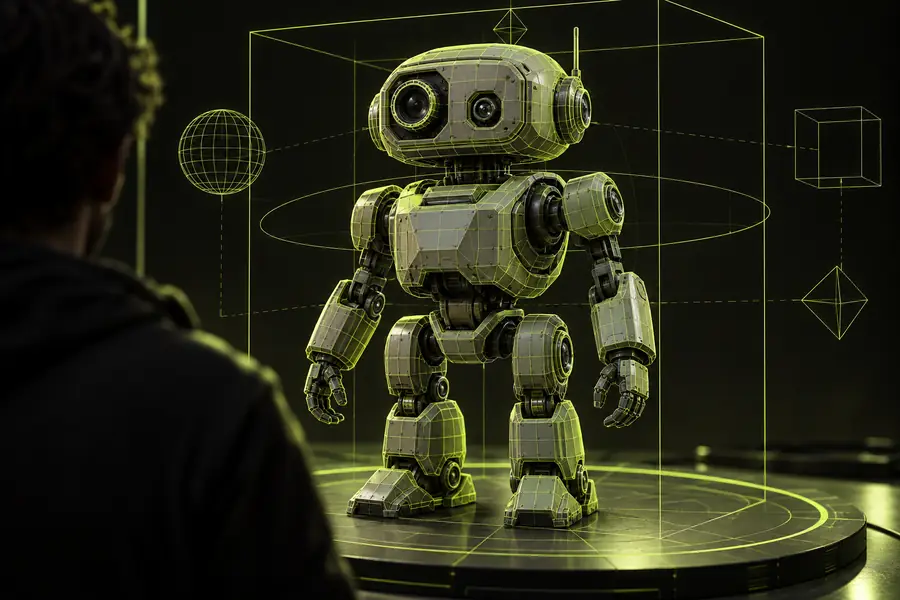
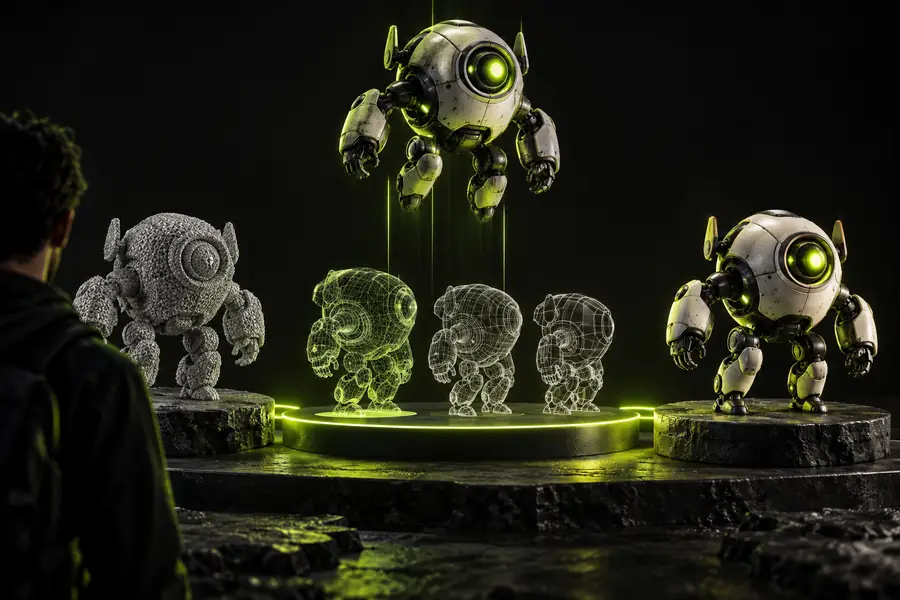
このビジュアルの組み合わせは、同じGLBで測定した削減前後の結果ではなく、確認すべき点を示すものです。
有効な比較には、自分のソースGLBとエクスポートしたGLBを使用します。簡略化版が十分な品質を保っているか判断する前に、カメラアングル、スケール、ライティング、マテリアルの表示状態を一致させます。
GLBポリゴンリデューサーの処理で予期しない結果が出た場合は、再度削減する前に、エクスポートしたファイルとソースを比較し、具体的な症状を診断します。
確認された問題
確認事項と是正措置
確認された問題
角や細い突起が消える。
確認と修正方法
保持するディテールの設定値を上げるか、そのメッシュを簡略化の対象から除外します。
確認された問題
エクスポート後に平坦なパッチや暗い継ぎ目が現れる。
確認と修正方法
エクスポートしたGLBの法線とスムージングを確認し、モディファイアーとエクスポートの設定を比較します。
確認された問題
テクスチャが簡略化された面全体に引き伸ばされる。
確認と修正方法
デシメーション後にUVを確認し、目立つテクスチャ境界の周辺ではより緩やかな処理を使用します。
確認された問題
ボタン、ワイヤー、細い支柱がつぶれる。
確認と修正方法
影響を受けやすいディテールを分離して簡略化の度合いを下げるか、元のジオメトリを保持します。
確認された問題
可動部品が予期せず変形する。
確認と修正方法
エクスポートしたアニメーションを動作範囲全体でテストし、静止ポーズだけで判断しないでください。
確認された問題
三角形数は減少するが、GLBのサイズは大きいまま。
確認と是正措置
テクスチャやその他の埋め込みデータは個別に確認してください。ポリゴン削減で対応できるのはジオメトリであり、ファイルサイズに影響するすべての要素ではありません。
Glbpolyreducerは3Dモデルのコンセプトを検討するための手段として扱い、このチュートリアルで紹介するBlender操作をリンク先のスタジオが実行する証拠とは見なさないでください。
この手段からは、リンク先のスタジオが既存のGLBを受け付けることや、正確な三角形数の調整機能を公開していることは確認できません。
回避策測定可能なGLBポリゴンリデューサー処理を行うには、メッシュエディターを使用し、エクスポートしたファイルでポリゴン数を確認してください。
三角形数が少なくなっても、開口部、シルエット、マテリアルの境界が適切に見えるかどうかは判断できません。
回避策アセットが実際に表示される距離と角度で、元データと出力結果を比較してください。
ジオメトリの簡略化だけでは、サイズの大きいテクスチャや無関係な埋め込みデータの問題は解決できません。
回避策ダウンロードサイズが引き続き問題になる場合は、それらの要因を個別に調査してください。
エディターのプレビューは、最終的なビューアーやエンジンで読み込まれるGLBと異なる場合があります。
回避策エクスポートしたファイルを再度開き、想定する使用先でマテリアル、アニメーション、シェーディングをテストしてください。
よりシンプルな3Dアセットを作成する予定なら、試したい形状とビジュアル上の優先事項を説明してください。既存のGLBの場合は、元データをそのまま保持し、メッシュエディターで軽量化、書き出し、比較確認を行ってください。
3Dモデルを探索する手を加えていない元のGLBを保持し、GLBのインポートとエクスポートに対応したエディターを選び、結果を確認するための別のビューアーを用意してください。開始時の三角形数を記録し、シルエット、マテリアル、または動きを維持する必要がある部分を特定します。
通常はそうではありません。遠くにある背景パーツは、目立つエッジや薄いコンポーネントよりも大幅な簡略化に耐えられる場合があります。メッシュごとに作業し、モデルが使用される距離で各変更を確認してください。
書き出したファイルでは、編集プレビューで明らかでなかったシェーディング、UV、テクスチャ、またはアニメーションの問題が見つかることがあります。GLBを再度開き、影響を受けたメッシュを分離して、さらに設定を変更する前に元データと比較してください。
いいえ。テクスチャやその他の埋め込みデータが、GLBのサイズの大部分を占めることがあります。書き出し後に三角形数とファイルサイズの両方を測定し、ジオメトリ処理によって実際のボトルネックが解消されたか確認してください。
これ以上削減すると、モデルの想定表示距離で目に見える損傷が生じるか、必要な動きやマテリアルに支障が出る時点で止めてください。最も許容できる書き出し版を元データとともに保持し、判断をいつでも戻せるようにします。