
Bevor Sie beginnen

Eine Anleitung zum GLB-Polygon-Reduzierer für 3D-Modelle, die Sie direkt anwenden können

Beginnen Sie mit einer Kopie Ihrer ursprünglichen GLB-Datei, einem Mesh-Editor, der GLB importieren und exportieren kann, und einem Viewer zur Überprüfung des Ergebnisses. Dieses Tutorial verwendet Blender als konkretes Beispiel. Glbpolyreducer kann Ihnen helfen, Ideen für 3D-Modelle zu erkunden, aber die folgenden Bearbeitungs- und Exportprüfungen finden in Ihrem Mesh-Editor statt.

Im verlinkten Studio fortfahren
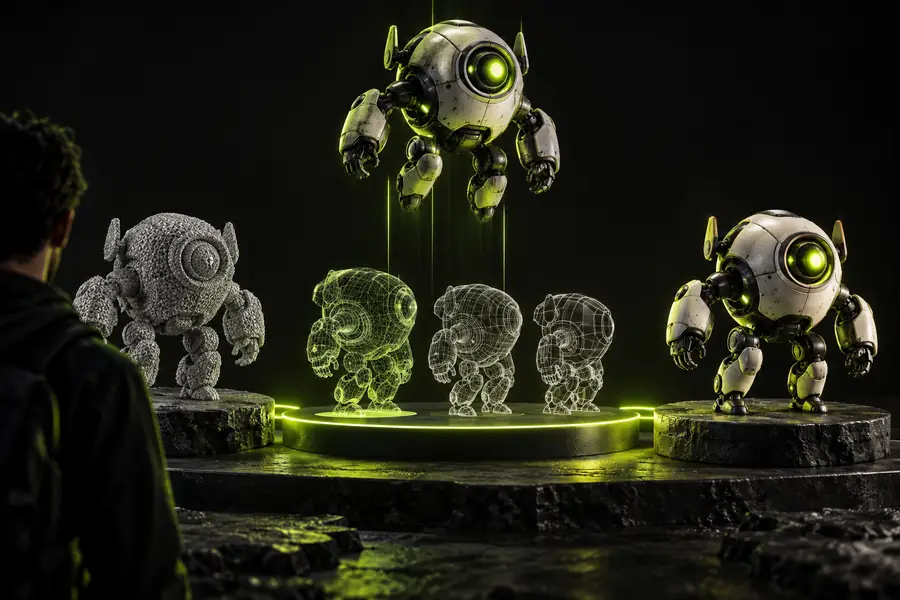
Landingpage-Grafik von Glbpolyreducer mit einem 3D-Modell

Wählen Sie die Anleitung, die zu Ihrer aktuellen Aufgabe passt. Wenn Sie bereits eine GLB-Datei bearbeiten möchten, lassen Sie dieses Tutorial geöffnet, während Sie die Prüfschritte durchgehen.

Voraussetzungen

Legen Sie fest, was bei der Reduzierung erhalten bleiben muss, bevor Sie einen Regler verschieben. Dieselbe Ziel-Polygonzahl kann für ein entferntes Objekt akzeptabel sein, für ein Nahaufnahme-Modell aber zu starken Qualitätsverlusten führen.

Echtzeit-Artist

Ein Objekt erscheint mehrfach in einer Spielszene. Seine Silhouette ist daher wichtiger als kleine, verdeckte Fasen.

Notieren Sie den Betrachtungsabstand und bewahren Sie die unveränderte Quelldatei zum Vergleich auf. Der Durchlauf mit dem GLB-Polygon-Reduzierer sollte in der tatsächlichen Szene beurteilt werden, nicht nur in der vergrößerten Ansicht des Editors.

GLB-Polygon-Reduzierer für 3D-Modelle

Webentwickler

Eine GLB-Datei lädt langsam, enthält aber sowohl dichte Geometrie als auch große Texturen.

Erfassen Sie Dreieckszahl und Dateigröße getrennt; weniger Dreiecke garantieren keinen kleineren Download.

Wie kann ich die Größe einer GLB-Datei reduzieren?

Produktvisualisierung

Ein Objekt muss aus mehreren Blickwinkeln erkennbar bleiben.

Identifizieren Sie Silhouettenkanten, Öffnungen, Beschriftungen und Materialgrenzen, bevor Sie vereinfachen. Überprüfen Sie jedes davon nach dem Export.

GLB-Polygon-Reduzierer online

Asset-Verwalter

Mehrere ähnliche GLBs benötigen einen einheitlichen Prüfprozess, bevor sie in eine gemeinsame Sammlung aufgenommen werden.

Bewahren Sie Quelldateien und Kandidatendateien zusammen mit einer Aufzeichnung der Mesh-Anzahlen und sichtbaren Fehler auf, anstatt anzunehmen, dass eine Einstellung für jedes Asset funktioniert.

dieser Modellreduktions-Workflow

nummerierte Schritte

Dieser Workflow für 3D-Modelle mit dem GLB-Polygon-Reduzierer verwendet einen reversiblen ersten Durchlauf. Blender stellt die Beispielsteuerungen bereit; andere Mesh-Editoren können sie anders benennen.

  1. 1

    Ausgangszustand importieren und dokumentieren

    Duplizieren Sie das ursprüngliche GLB außerhalb des Editors. Importieren Sie die Arbeitskopie in Blender, überprüfen Sie die Objekthierarchie und notieren Sie die Dreiecksanzahl für jedes Mesh. Vergewissern Sie sich vor den Änderungen, dass Texturen, Materialien, Animationen und Normalen wie erwartet angezeigt werden; ein Importproblem ist kein Reduktionsproblem.

  2. 2

    Ein Mesh nach dem anderen vereinfachen

    Wählen Sie ein Mesh aus und fügen Sie einen Decimate-Modifikator hinzu. Beginnen Sie mit einer moderaten Reduzierung, überprüfen Sie die Silhouette aus der vorgesehenen Betrachtungsentfernung und passen Sie dann das Verhältnis schrittweise an. Lassen Sie stark sichtbare Merkmale unverändert, wenn sie zu kollabieren beginnen. Wiederholen Sie den Vorgang für jedes Mesh, anstatt ein aggressives Verhältnis auf die gesamte Szene anzuwenden.

  3. 3

    Darstellung überprüfen und exportieren

    Überprüfen Sie Shading, UV-Platzierung, dünne Teile und bewegliche Komponenten. Wenden Sie Modifikatoren entsprechend Ihrem Export-Workflow an oder behalten Sie sie bei und exportieren Sie anschließend ein neues GLB, ohne das Original zu überschreiben. Öffnen Sie die exportierte Datei in einem separaten Viewer und vergleichen Sie sie mit dem Ausgangszustand, nicht nur mit der Vorschau im Editor.

  4. 4

    Akzeptieren, überarbeiten oder zurücksetzen

    Dokumentieren Sie die exportierte Dreiecksanzahl und Dateigröße. Wenn das Modell in seiner vorgesehenen Größe schlechter aussieht, machen Sie die letzte Reduzierung rückgängig oder schützen Sie das betroffene Mesh. Ein nützliches Ergebnis des GLB-Polygon-Reduzierers erfüllt die visuellen Anforderungen der Szene; eine geringere Anzahl allein ist kein ausreichendes Kriterium.

häufige Fehler und Lösungen

Das Bildpaar veranschaulicht, was überprüft werden sollte, und stellt kein gemessenes Vorher-Nachher-Ergebnis desselben GLB dar.

  • Zielbild
  • Vereinfachtes Erscheinungsbild

Verwenden Sie Ihre eigenen Quell- und exportierten GLBs für einen aussagekräftigen Vergleich. Stimmen Sie Kamerawinkel, Maßstab, Beleuchtung und Materialsichtbarkeit ab, bevor Sie entscheiden, ob die vereinfachte Version überzeugend bleibt.

Illustration eines angestrebten 3D-Modells in einer Bearbeitungsoberfläche
Illustration eines vereinfachten 3D-Modells in einer Bearbeitungsoberfläche

häufige Fehler und Lösungen

Wenn ein Durchlauf mit dem GLB-Polygon-Reduzierer ein unerwartetes Ergebnis liefert, vergleichen Sie die exportierte Datei mit der Quelle und diagnostizieren Sie zunächst das konkrete Symptom, bevor Sie erneut reduzieren.

1

Silhouette

Beobachtetes Problem

Ecken oder schmale Vorsprünge verschwinden.

Prüfung und Abhilfe

Erhöhen Sie die Einstellung für den Detailerhalt oder schließen Sie dieses Mesh von der Vereinfachung aus.

2

Schattierung

Beobachtetes Problem

Nach dem Export erscheinen flache Bereiche oder dunkle Nähte.

Prüfung und Abhilfe

Prüfen Sie die Normalen und die Glättung der exportierten GLB-Datei; vergleichen Sie die Modifikator- und Exporteinstellungen.

3

UVs und Texturen

Beobachtetes Problem

Eine Textur wird über reduzierte Flächen gestreckt.

Prüfung und Abhilfe

Prüfen Sie die UVs nach der Polygonreduktion und reduzieren Sie die Geometrie an sichtbaren Texturgrenzen weniger stark.

4

Kleine Teile

Beobachtetes Problem

Knöpfe, Drähte oder dünne Stützen fallen in sich zusammen.

Prüfung und Abhilfe

Trennen Sie empfindliche Details ab und reduzieren Sie sie weniger stark oder behalten Sie ihre ursprüngliche Geometrie bei.

5

Animation

Beobachtetes Problem

Ein bewegliches Teil verformt sich unerwartet.

Prüfung und Abhilfe

Testen Sie die exportierte Animation über ihren gesamten Bewegungsablauf; beurteilen Sie nicht nur die Ruhepose.

6

Dateigröße

Beobachtetes Problem

Die Anzahl der Dreiecke sinkt, aber die GLB-Datei bleibt groß.

Prüfung und Korrekturmaßnahme

Untersuchen Sie Texturen und andere eingebettete Daten separat; die Polygonreduzierung betrifft die Geometrie, nicht alle Faktoren der Dateigröße.

fortgeschrittene Tipps

Betrachten Sie Glbpolyreducer als Möglichkeit, ein 3D-Modellkonzept zu erkunden, nicht als Beleg dafür, dass das verlinkte Studio die Blender-Operationen in diesem Tutorial durchführt.

  • Kein garantiertes Polygonziel

    Dieser Weg bestätigt weder, dass das verlinkte Studio eine vorhandene GLB-Datei akzeptiert, noch dass es eine exakte Steuerung der Dreiecksanzahl bietet.

    BehelfslösungFür einen gemessenen GLB-Polygon-Reduzierer-Durchlauf verwenden Sie einen Mesh-Editor und überprüfen Sie die Anzahl in der exportierten Datei.

  • Keine automatische visuelle Freigabe

    Eine geringere Dreiecksanzahl zeigt nicht, ob eine Öffnung, Silhouette oder Materialkante weiterhin korrekt aussieht.

    BehelfslösungVergleichen Sie Quelle und Ausgabe aus der Entfernung und den Blickwinkeln, aus denen das Asset tatsächlich erscheinen wird.

  • Keine Komplettlösung für die Dateigröße

    Die Vereinfachung der Geometrie behebt nicht von selbst übergroße Texturen oder andere eingebettete Daten.

    BehelfslösungUntersuchen Sie diese Faktoren separat, wenn die Downloadgröße weiterhin das Problem darstellt.

  • Kein Ersatz für Exporttests

    Die Vorschau in einem Editor kann von der GLB-Datei abweichen, die Ihr endgültiger Viewer oder Ihre Engine verwendet.

    BehelfslösungÖffnen Sie die exportierte Datei erneut und testen Sie Materialien, Animationen und Shading am vorgesehenen Zielort.

fortgeschrittene Tipps

Erkunden Sie ein Modellkonzept und validieren Sie anschließend das Asset

Wenn Sie ein einfacheres 3D-Asset planen, beschreiben Sie die Form und die visuellen Merkmale, die Sie untersuchen möchten. Bei einer vorhandenen GLB-Datei lassen Sie die Quelldatei unverändert und führen die Reduzierung, den Export und die Vergleichsprüfungen in Ihrem Mesh-Editor durch.

3D-Modell erkunden
  • Beschreiben Sie die gewünschte Silhouette und den Detaillierungsgrad
  • Halten Sie die ursprüngliche GLB-Datei zum Vergleich bereit
  • Beurteilen Sie das exportierte Asset im vorgesehenen Viewer

Tutorial-FAQ

Bewahren Sie eine unveränderte GLB-Quelldatei auf, wählen Sie einen Editor, der GLB-Dateien importieren und exportieren kann, und halten Sie einen separaten Viewer für das Ergebnis bereit. Notieren Sie die ursprüngliche Dreiecksanzahl und bestimmen Sie, bei welchen Teilen Silhouette, Materialien oder Bewegung erhalten bleiben müssen.

In der Regel nicht. Ein entferntes Hintergrundelement verträgt möglicherweise eine stärkere Vereinfachung als eine auffällige Kante oder ein dünnes Bauteil. Bearbeiten Sie jedes Mesh einzeln und prüfen Sie jede Änderung aus der Entfernung, aus der das Modell verwendet wird.

Die exportierte Datei kann Probleme mit Schattierung, UVs, Texturen oder Animationen sichtbar machen, die in der Bearbeitungsvorschau nicht auffielen. Öffnen Sie die GLB-Datei erneut, isolieren Sie das betroffene Mesh und vergleichen Sie es mit dem Original, bevor Sie weitere Einstellungen ändern.

Nein. Texturen und andere eingebettete Daten können einen großen Teil der Dateigröße einer GLB-Datei ausmachen. Messen Sie nach dem Export sowohl die Dreiecksanzahl als auch die Dateigröße, um festzustellen, ob die Geometriereduzierung Ihren tatsächlichen Engpass behoben hat.

Hören Sie auf, wenn eine weitere Reduzierung aus der vorgesehenen Betrachtungsentfernung sichtbare Schäden verursacht oder die erforderlichen Bewegungen und Materialien beeinträchtigt. Bewahren Sie die beste exportierte Version zusammen mit dem Original auf, damit Sie die Entscheidung rückgängig machen können.

3D-Studio erkunden
3D-Studio erkunden