
Avant de commencer

Suivez un tutoriel sur le réducteur de polygones GLB adapté aux modèles 3D

Préparez une copie de votre fichier GLB source, un éditeur de maillages capable d’importer et d’exporter des fichiers GLB, ainsi qu’une visionneuse pour vérifier le résultat. Ce tutoriel prend Blender comme exemple concret ; Glbpolyreducer peut vous aider à explorer des idées de modèles 3D, mais les modifications et les vérifications après exportation décrites ci-dessous se font dans votre éditeur de maillages.

Continuer dans le studio indiqué par le lien
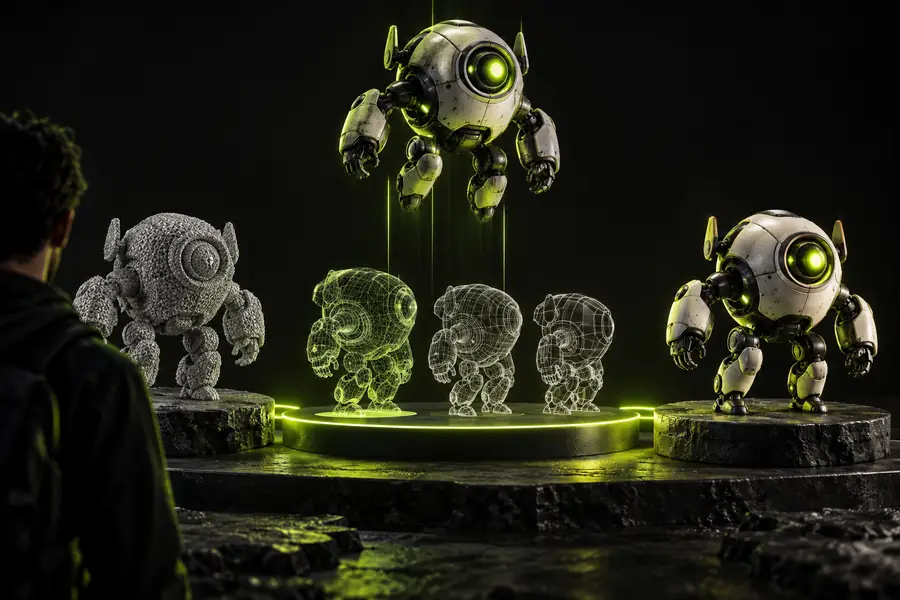
Visuel de page d’accueil de Glbpolyreducer montrant un modèle 3D

Choisissez le guide qui correspond à votre tâche immédiate. Si vous avez déjà un fichier GLB à modifier, gardez ce tutoriel ouvert pendant que vous effectuez les vérifications indiquées.

prérequis

Déterminez ce qui doit être préservé avant de déplacer un curseur. Un même nombre cible de polygones peut convenir à un objet vu de loin, mais dégrader un objet destiné à être vu de près.

Artiste spécialisé en temps réel

Un objet apparaît à plusieurs reprises dans une scène de jeu : sa silhouette compte donc davantage que ses petits biseaux cachés.

Notez la distance d’observation et conservez une version source intacte pour comparer. Évaluez la réduction effectuée avec le réducteur de polygones GLB dans la scène réelle, et pas uniquement dans une vue rapprochée de l’éditeur.

réducteur de polygones GLB pour modèles 3D

Développeur web

Un fichier GLB se charge lentement, mais il contient à la fois une géométrie dense et de grandes textures.

Relevez séparément le nombre de triangles et la taille du fichier : réduire le nombre de triangles ne garantit pas un téléchargement plus léger.

Comment réduire la taille d’un fichier GLB ?

Spécialiste de la visualisation de produits

Un objet doit rester reconnaissable lorsqu’il est vu sous plusieurs angles.

Repérez les arêtes de la silhouette, les ouvertures, les étiquettes et les limites entre matériaux avant de simplifier. Inspectez chacun de ces éléments après l’exportation.

réducteur de polygones GLB en ligne

Bibliothécaire de ressources

Plusieurs GLB similaires nécessitent un processus de vérification cohérent avant d’intégrer une collection partagée.

Conservez les fichiers sources et les fichiers candidats avec un relevé du nombre de mailles et des défauts visibles, plutôt que de supposer qu’un même réglage convient à toutes les ressources.

ce processus de réduction de modèle

étapes numérotées

Ce processus de réduction de modèles 3D à l’aide d’un réducteur de polygones GLB commence par une première passe réversible. Blender fournit les commandes utilisées en exemple ; d’autres éditeurs de maillages peuvent les nommer différemment.

  1. 1

    Importer et relever les données de référence

    Dupliquez le GLB d’origine en dehors de l’éditeur. Importez la copie de travail dans Blender, examinez la hiérarchie des objets et notez le nombre de triangles de chaque maille. Vérifiez que les textures, les matériaux, les animations et les normales s’affichent comme prévu avant toute modification ; un problème d’importation n’est pas un problème de réduction.

  2. 2

    Simplifier une maille à la fois

    Sélectionnez une maille et ajoutez un modificateur Decimate. Commencez par une réduction modérée, examinez sa silhouette à la distance de visualisation prévue, puis ajustez progressivement le ratio. Préservez les éléments très visibles s’ils commencent à se déformer. Répétez l’opération pour chaque maille au lieu d’appliquer un ratio de réduction élevé à toute la scène.

  3. 3

    Vérifier l’apparence et exporter

    Vérifiez l’ombrage, le placement des UV, les parties fines et les composants mobiles. Appliquez ou conservez les modificateurs selon votre processus d’exportation, puis exportez un nouveau GLB sans écraser l’original. Ouvrez le fichier exporté dans une visionneuse distincte et comparez-le à la version de référence, pas seulement à l’aperçu dans l’éditeur.

  4. 4

    Accepter, modifier ou annuler

    Notez le nombre de triangles et la taille du fichier exporté. Si le modèle paraît moins bon à sa taille d’affichage prévue, annulez la dernière réduction ou protégez la maille concernée. Un résultat utile obtenu avec un réducteur de polygones GLB répond aux besoins visuels de la scène ; un nombre de triangles inférieur ne suffit pas à valider le résultat.

erreurs courantes et solutions

La paire d’images illustre les éléments à examiner ; elle ne représente pas un résultat avant-après mesuré à partir d’un même GLB.

  • Apparence visée
  • Apparence simplifiée

Utilisez vos propres GLB sources et exportés pour effectuer une comparaison valable. Faites correspondre l’angle de la caméra, l’échelle, l’éclairage et la visibilité des matériaux avant de décider si la version simplifiée reste satisfaisante.

Illustration d’un modèle 3D cible dans une interface d’édition
Illustration d’un modèle 3D simplifié dans une interface d’édition

erreurs courantes et solutions

Si une passe du réducteur de polygones GLB produit un résultat inattendu, comparez le fichier exporté à la source et diagnostiquez le problème précis avant de procéder à une nouvelle réduction.

1

Silhouette

Problème observé

Les coins ou les parties étroites en saillie disparaissent.

Vérification et mesure corrective

Augmentez le niveau de conservation des détails ou excluez ce maillage de la simplification.

2

Ombrage

Problème observé

Des zones plates ou des lignes sombres apparaissent après l’exportation.

Vérification et mesure corrective

Examinez les normales et le lissage du GLB exporté ; comparez les paramètres du modificateur et de l’exportation.

3

UV et textures

Problème observé

Une texture s’étire sur les faces réduites.

Vérification et mesure corrective

Vérifiez les UV après la réduction des polygones et appliquez une réduction plus douce près des limites visibles des textures.

4

Petites pièces

Problème observé

Les boutons, les fils ou les supports fins s’effondrent.

Vérification et mesure corrective

Séparez les détails sensibles et réduisez-les moins, ou conservez leur géométrie d’origine.

5

Animation

Problème observé

Une pièce mobile se déforme de façon inattendue.

Vérification et mesure corrective

Testez l’animation exportée sur toute sa durée ; ne vous fiez pas uniquement à la pose de repos.

6

Taille du fichier

Problème observé

Le nombre de triangles diminue, mais le fichier GLB reste volumineux.

Vérification et mesure corrective

Examinez séparément les textures et les autres données intégrées ; la réduction du nombre de polygones agit sur la géométrie, mais pas sur tous les éléments qui contribuent à la taille du fichier.

conseils avancés

Considérez Glbpolyreducer comme une piste pour explorer un concept de modèle 3D, et non comme la preuve que le studio indiqué en lien effectue les opérations Blender décrites dans ce tutoriel.

  • Aucun nombre de polygones cible garanti

    Cette piste ne permet pas d’établir que le studio indiqué en lien accepte un fichier GLB existant ou propose un réglage précis du nombre de triangles.

    Solution de contournementPour effectuer une passe mesurée avec un réducteur de polygones GLB, utilisez un éditeur de maillage et vérifiez le nombre de triangles dans le fichier exporté.

  • Aucune validation visuelle automatique

    Un nombre de triangles inférieur ne permet pas de savoir si une ouverture, une silhouette ou une bordure de matériau présente toujours l’aspect souhaité.

    Solution de contournementComparez la source et le résultat aux distances et sous les angles auxquels le modèle apparaîtra réellement.

  • Aucune solution unique pour réduire la taille du fichier

    La simplification de la géométrie ne résout pas à elle seule le problème des textures trop volumineuses ou des autres données intégrées.

    Solution de contournementExaminez ces éléments séparément si la taille du téléchargement reste problématique.

  • Ne remplace pas les tests après exportation

    L’aperçu dans l’éditeur peut différer du fichier GLB utilisé par votre visionneuse ou moteur de destination.

    Solution de contournementRouvrez le fichier exporté et testez les matériaux, l’animation et l’ombrage dans sa destination prévue.

conseils avancés

Explorez un concept de modèle, puis validez le modèle

Si vous prévoyez un élément 3D plus simple, décrivez la forme et les priorités visuelles que vous souhaitez explorer. Pour un GLB existant, conservez la source intacte et effectuez la réduction, l’exportation et les vérifications de comparaison dans votre éditeur de maillages.

Explorer un modèle 3D
  • Décrivez la silhouette et le niveau de détail souhaités
  • Conservez le GLB original pour la comparaison
  • Évaluez l’élément exporté dans son visualiseur de destination

FAQ du tutoriel

Conservez un GLB source intact, choisissez un éditeur capable d’importer et d’exporter des GLB, et préparez un visualiseur distinct pour le résultat. Notez le nombre initial de triangles et identifiez les parties dont la silhouette, les matériaux ou le mouvement doivent rester intacts.

Généralement, non. Un élément d’arrière-plan éloigné peut tolérer une simplification plus importante qu’un bord prominent ou qu’un composant fin. Travaillez maillage par maillage et vérifiez chaque modification à la distance à laquelle le modèle sera utilisé.

Le fichier exporté peut révéler des problèmes d’ombrage, d’UV, de texture ou d’animation qui n’étaient pas évidents dans l’aperçu de l’éditeur. Rouvrez le GLB, isolez le maillage concerné et comparez-le à l’original avant de modifier d’autres paramètres.

Non. Les textures et autres données intégrées peuvent représenter une grande partie de la taille d’un GLB. Mesurez le nombre de triangles et la taille du fichier après l’exportation afin de déterminer si le traitement de la géométrie a réellement résolu votre goulot d’étranglement.

Arrêtez-vous lorsqu’une nouvelle réduction entraîne des dégradations visibles à la distance de visualisation prévue pour le modèle ou interfère avec ses mouvements et matériaux requis. Conservez la version exportée la plus acceptable, ainsi que l’original, afin que la décision reste réversible.

Explorer le studio 3D