
Wählen Sie den Workflow

GLB-Polygon-Reduzierer vs. 3D-Modelle: Vereinfachen oder neu erstellen?

Die Entscheidung zwischen GLB-Polygon-Reduzierer und 3D-Modellen beginnt mit Ihrem Ziel: Ein vorhandenes Asset leichter machen oder das Asset selbst verändern. Ein Reduzierer entfernt geometrische Details; ein Modellierungs-Workflow erstellt oder bearbeitet die zugrunde liegende Form. Keines ersetzt das andere.

Illustration eines 3D-Modell-Workflows

Das Ergebnis zuerst: Vergleichen Sie die Aufgaben, nicht die Tools

Wählen Sie die Reduzierung, wenn die Form bereits freigegeben ist und überschüssige Geometrie das Problem darstellt. Wählen Sie die Modellierung, wenn Silhouette, Teile oder Konstruktion geändert werden müssen.

Dimension für Dimension: Für wen eignet sich welcher Ansatz?

Der sinnvolle Vergleich betrifft den Zweck, nicht einen Wettbewerb zwischen Dateitypen. Eine GLB-Datei kann ein 3D-Modell enthalten; die Frage ist, ob Sie dessen Geometrie vereinfachen oder das Design überarbeiten möchten.

Entwickler von Webszenen

Ein freigegebenes Produkt-Asset sieht richtig aus, aber sein dichtes Mesh kann für die Größe, in der es auf dem Bildschirm erscheint, unnötig sein. Die relevante Dimension ist das geometrische Detail, nicht die künstlerische Ausrichtung.

Testen Sie eine Version mit weniger Details im tatsächlichen Viewer und vergleichen Sie ihre Silhouette und ihr Ladeverhalten mit dem Original. Als browserbasierten Ausgangspunkt können Sie den Online-Leitfaden zur Reduzierung aufrufen.

GLB-Polygon-Reduzierer online
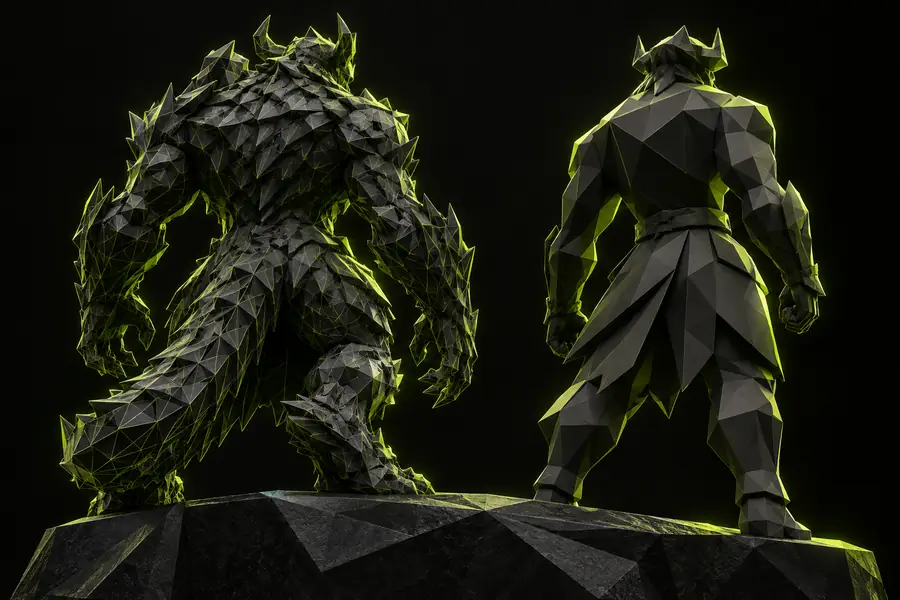
Character Artist

Ein Charakter benötigt eine andere Pose, eine sauberere Gelenk-Topologie oder ein neu gestaltetes Kostüm. Das Entfernen von Flächen erzeugt keine fehlenden Formen und repariert kein ungeeignetes Deformations-Rig.

Bearbeiten Sie zuerst das Quellmodell und ziehen Sie anschließend eine Reduzierung für den freigegebenen Export in Betracht. Der Leitfaden mit Schwerpunkt auf Modellen trennt diese beiden Phasen.

GLB-Polygon-Reduzierer 3D-Modelle

Team für Produktvisualisierung

Mehrere Versionen desselben Objekts müssen aus unterschiedlichen Betrachtungsabständen angezeigt werden. Nahaufnahmen zeigen Details, die ein entferntes Vorschaubild möglicherweise nicht benötigt.

Bewahren Sie eine detaillierte Quelle auf und prüfen Sie separate Exportziele, anstatt sie zu überschreiben. Das praxisorientierte Tutorial beschreibt die Prüfungen, die Sie nach der Vereinfachung eines Modells durchführen sollten.

Tutorial zum GLB-Polygon-Reduzierer für 3D-Modelle

Koordinator für die Asset-Bereitstellung

Ein GLB überschreitet ein Übertragungsbudget, aber es ist unklar, ob Mesh-Daten, Texturen oder andere eingebettete Inhalte den größten Teil der Dateigröße ausmachen.

Untersuchen Sie das Asset, bevor Sie eine Lösung auswählen. Der Leitfaden zur Dateigröße behandelt die anderen Faktoren, die Sie untersuchen sollten, wenn die Polygonreduzierung allein nicht ausreicht.

Wie kann ich die Größe einer GLB-Datei reduzieren?

Migrationspfad: Quelle beibehalten, Export testen

Der Wechsel von einem detaillierten Modell zu einem leichteren GLB sollte ein reversibler Export-Workflow sein, keine zerstörerische Bearbeitung der einzigen Kopie.

  1. 1

    Die tatsächliche Einschränkung ermitteln

    Notieren Sie die aktuelle GLB-Größe und untersuchen Sie, woher die Komplexität stammt. Wenn Texturen die Datei dominieren, hat ein GLB-Polygon-Reduzierer möglicherweise nur geringe Auswirkungen auf die Gesamtgröße. Wenn die Form selbst falsch ist, kehren Sie zur Modellierungsquelle zurück, anstatt zu versuchen, sie zu vereinfachen.

  2. 2

    Eine separate Variante erstellen

    Bewahren Sie das Quell-Asset auf und erstellen Sie einen reduzierten Export zur Bewertung. Achten Sie auf kleine Teile, geschwungene Silhouetten, UV-Nähte und Materialgrenzen: Dies sind häufige Stellen, an denen entfernte Geometrie sichtbar wird. Behandeln Sie eine angestrebte Polygonanzahl nicht als Beweis für eine akzeptable Qualität.

  3. 3

    Im Zielsystem vergleichen

    Öffnen Sie beide Versionen in dem Viewer oder der Anwendung, in der sie verwendet werden sollen. Prüfen Sie das Erscheinungsbild bei realistischen Kameraabständen, testen Sie die Animation, falls das Asset eine enthält, und messen Sie die bereitgestellte Datei. Behalten Sie die reduzierte Version nur dann bei, wenn sie sowohl die visuellen Anforderungen als auch die Übertragungsbeschränkung erfüllt.

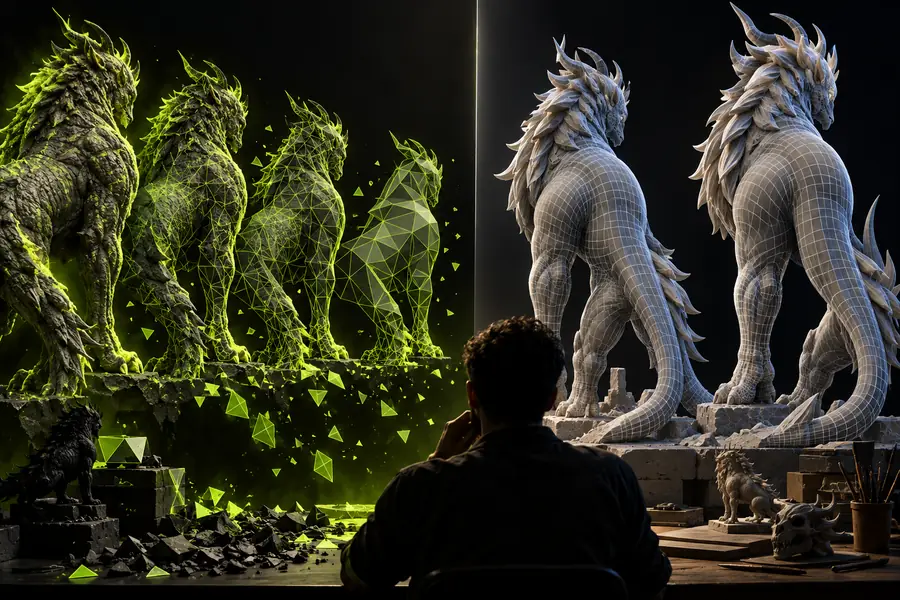
Ein visueller Prüfpunkt für den Vergleich

Eine Ansicht nebeneinander ist hilfreich, um Veränderungen zu erkennen, aber eine Illustration kann nicht feststellen, wie sich Ihr eigenes Asset verhalten wird.

  • Modellierung: Die Form definieren
  • Reduzierung: Beibehaltene Details bewerten

Dies sind konzeptionelle Illustrationen und kein gemessenes Vorher-Nachher-Ergebnis eines einzelnen GLB. Vergleichen Sie für eine reale Entscheidung Exporte desselben Assets bei identischer Beleuchtung, Kamera und Darstellungsgröße.

Illustrative Ansicht kontrastierender 3D-Charakterformen
Illustration zur Gegenüberstellung der GLB-Reduzierung und der 3D-Modellierung

Wo die Reduzierung nicht mehr hilft

Ein GLB-Polygon-Reduzierer ist ein eng begrenztes Werkzeug. Wenn Sie seine Grenzen früh erkennen, können Sie verhindern, dass ein kleineres, aber weniger nützliches Ergebnis entsteht.

  • Er kann ein Objekt nicht neu entwerfen

    Das Vereinfachen einer falschen Silhouette fügt keine fehlende Komponente hinzu, korrigiert keine Proportionen und sorgt nicht dafür, dass ein ungeeignetes Modell seinen Anforderungen entspricht.

    Alternative LösungÜberarbeiten Sie die Quellgeometrie in einem Modellierungs-Workflow, geben Sie die Form frei und bewerten Sie erst danach einen reduzierten Export.

  • Eine texturlastige Datei lässt sich damit möglicherweise nicht lösen

    Die GLB-Größe kann Bilder, Materialien, Geometrie und andere Daten umfassen. Das Entfernen von Flächen behebt nicht zwangsläufig das Problem der Komponente, die den meisten Speicherplatz belegt.

    Alternative LösungUntersuchen Sie den Inhalt des Assets und wählen Sie eine Optimierungsmethode für die Daten, die tatsächlich seine Größe bestimmen.

  • Eine visuelle Gleichwertigkeit kann nicht garantiert werden

    Dünne Elemente, gebogene Kanten, UV-Nähte und Animationsverformungen können sich verändern, selbst wenn eine Standbildvorschau akzeptabel erscheint.

    WorkaroundÜberprüfen Sie den Kandidaten in seinem Ziel-Viewer, einschließlich Nahansichten und Bewegungen, sofern relevant, bevor Sie einen bestehenden Export ersetzen.

Wählen Sie den nächsten Schritt für Ihr Asset

Beginnen Sie mit der Aufgabe, die Ihr Modell erledigen soll

Wenn das Design feststeht, vergleichen Sie das vorhandene GLB mit einem sorgfältig vereinfachten Kandidaten und bewahren Sie die Quelle unverändert auf. Wenn das Design neue Geometrie oder strukturelle Änderungen benötigt, bearbeiten Sie zuerst das Modell. Glbpolyreducer verweist auf ein externes 3D-Studio, in dem Sie den verfügbaren Workflow erkunden können; prüfen Sie die unterstützten Eingaben und Ausgaben des Ziels, bevor Sie sich bei einer bestimmten Reduzierungsaufgabe darauf verlassen.

3D-Studio erkunden
  • Die detaillierte Quelle bewahren
  • Exporte in ihrem Zielkontext beurteilen
  • Den Workflow vor der Festlegung überprüfen

FAQ zum Vergleich

Nein. Ein Polygon-Reduzierer vereinfacht vorhandene Geometrie, während ein Modellierer zum Erstellen oder Ändern der Form und Struktur eines Assets verwendet wird. Beim Vergleich von GLB-Polygon-Reduzierer und 3D-Modellen ist die entscheidende Frage, ob das vorhandene Design korrekt ist.

Manchmal kann ein Modell Details verlieren, die bei seiner vorgesehenen Betrachtungsgröße nicht auffallen, aber eine visuelle Gleichwertigkeit ist nicht garantiert. Vergleichen Sie die Original- und die reduzierte Version unter denselben Kamera-, Beleuchtungs- und Animationsbedingungen und achten Sie besonders auf Silhouetten und dünne Elemente.

Nein. Ein GLB kann auch Texturen und andere Daten enthalten, die einen großen Teil seiner Dateigröße ausmachen. Messen Sie das Ergebnis, anstatt anzunehmen, dass eine geringere Polygonanzahl ein bestimmtes Übertragungslimit erfüllt.

Nehmen Sie notwendige Design- und Strukturänderungen zuerst am Quellmodell vor. Erstellen Sie anschließend einen separaten vereinfachten Export und testen Sie ihn für den vorgesehenen Zielkontext, damit die detaillierte Quelle für zukünftige Überarbeitungen verfügbar bleibt.

Bewahren Sie beide auf, wenn die detaillierte Version als bearbeitbare Quelle oder für Nahaufnahmen dient und die reduzierte Version für eine stärker eingeschränkte Verwendung vorgesehen ist. Kennzeichnen Sie die Exporte eindeutig und testen Sie jede Version in ihrem eigenen Kontext, anstatt eine Version als grundsätzlich besser zu betrachten.

3D-Studio erkunden
3D-Studio erkunden